Új: QUiCK pénzügyi és dokumentumrendszer

A könyvelési anyagod mostantól egy helyen van.

iTax-ügyfélként QUiCK-fiókot kapsz, az alapfunkciók díjmentesek. Ide érkeznek a számláid, itt tárolod a dokumentumaidat, és itt látod naprakészen, hogyan áll a céged. Ezen az oldalon lépésről lépésre megmutatjuk, hogyan használd.

Az első lépésed

  1. Figyeld a postaládád. Hamarosan megérkezik a QUiCK-meghívód tőlünk.
  2. Lépj be, és párosítsd a telefonod. A belépést a mobilappban hagyod jóvá.
  3. Keresd meg a két saját e-mail-címed. Ezekre küldöd a számláidat és a dokumentumaidat.
  4. Nézz rá a hiányos számlákra. Ha üres a lista, kész vagy.

Mit jelent ez neked?

Nem kell minden hónapban azon gondolkodnod, mit, mikor és milyen csatornán küldj el nekünk. A QUiCK-ben mi is ugyanazokat a naprakész dokumentumokat látjuk, mint te.

Minden egy helyen

Számlák, bankkivonatok, szerződések – bármikor visszakereshetők, nem szóródnak szét e-mailekben és mappákban.

Sok minden magától megy

A belföldi számlák adatai a NAV-ból jönnek, Számlázz.hu #profi csomaggal a számlaképek is.

Látod, mi hiányzik

A hiányos számlák listája pontosan megmutatja, minek a számlaképét kell még beküldened.

Napi rálátás a számaidra

Pulzus, havi eredmény, likviditás: nem kell megvárnod a hó végét, hogy lásd, hol tartasz.

Anyagátadás

Így adod át az anyagaidat mostantól

Két dolgot érdemes tudnod: mi érkezik magától, és mit töltesz fel te. Hogy mennyi megy magától, az a Számlázz.hu-csomagodtól is függ.

Ami magától megy

Ezekkel nincs dolgod

  • A belföldi számláid adatai a NAV Online Számla rendszeréből jönnek – bármilyen számlázót használsz.
  • Ha Számlázz.hu #profi csomagod van, a Számlázz.hu-ban lévő számláid számlaképestül és fizetettséggel együtt átkerülnek – ezeket ne küldd be külön.
  • Ha a #profi mellett a bankszámládat is bekötötted a Számlázz.hu-ba (autokassza), a banki mozgások és a kiegyenlítések is megjelennek a QUiCK-ben.
  • Ha valamit kétszer küldesz be, a QUiCK jelzi a duplikátumot.
A te utad

Háromféleképpen töltesz fel

  1. E-mailben – két saját címre továbbítasz:
    Szállítói számlákcegedneve@quick.riport.co.hu
    Minden más dokumentumcegedneve@doc.quick.riport.co.hu
  2. Tömegesen – a tömeges feltöltés képernyőn egyszerre akár 100 számlát is behúzhatsz. A QUiCK magától párosítja a képeket a NAV-ból érkezett adatokkal.
  3. Egyenként, a hiánylistából – a hiányos számlák között kattints a hiányzó számla sorára, és a megnyíló adatlapon töltsd fel hozzá a számlaképet. Így pontosan oda kerül, ahova kell.
Ezekre mindenképpen figyelj
  • Egy számla, egy fájl – PDF-ben vagy fotóként, legfeljebb 5 MB. Dokumentumnál bármilyen fájl mehet.
  • E-mailben csatolmányként küldd, a számlaérkeztető linket ne továbbítsd.
  • Szállítói számla a számlák közé, minden más – kivonat, szerződés – a dokumentumok közé.
Jó tudni: a pontos e-mail-címeidet és a tömeges feltöltést a QUiCK-fiókodban találod – a fenti címek csak minták. Ha sok számlád van, a tömeges feltöltés vagy az e-mail a gyorsabb út; az egyenkénti feltöltés a néhány hiányzó számla pótlására való.

Mi érkezik magától a Számlázz.hu-ból?

#free#start#digital#profi
QUiCK együtt használható a Számlázz.hu-fiókkal–✓✓✓
Valós idejű összekapcsolás a két rendszer között–––✓
Számlák számlaképestül, fizetettséggel együtt–––✓
Bankszámla bekötése a Számlázz.hu-ba (autokassza)––✓✓
Banki mozgások és kiegyenlítések a QUiCK-ben–––✓ autokasszával

Röviden: ha nem #profi csomagod van, a számláid adatai a NAV-ból ugyanúgy megérkeznek, de a számlaképeket neked kell beküldened. Ha bizonytalan vagy, melyik csomagod van, kérdezz meg minket.

Autokassza-tipp: a banki kapcsolatot időnként meg kell újítanod a Számlázz.hu-ban – a legtöbb banknál 180, a CIB, a MagNet és a Wise esetén 90 naponta. Ha lejár, a banki adatok sem frissülnek a QUiCK-ben.
Funkciók bemutatója

Melyik funkciót néznéd meg?

Kattints egy csempére, és odaugrunk a részletes bemutatóhoz. Minden funkció végén egy kattintással visszajössz ide.

01 · Tranzakciók

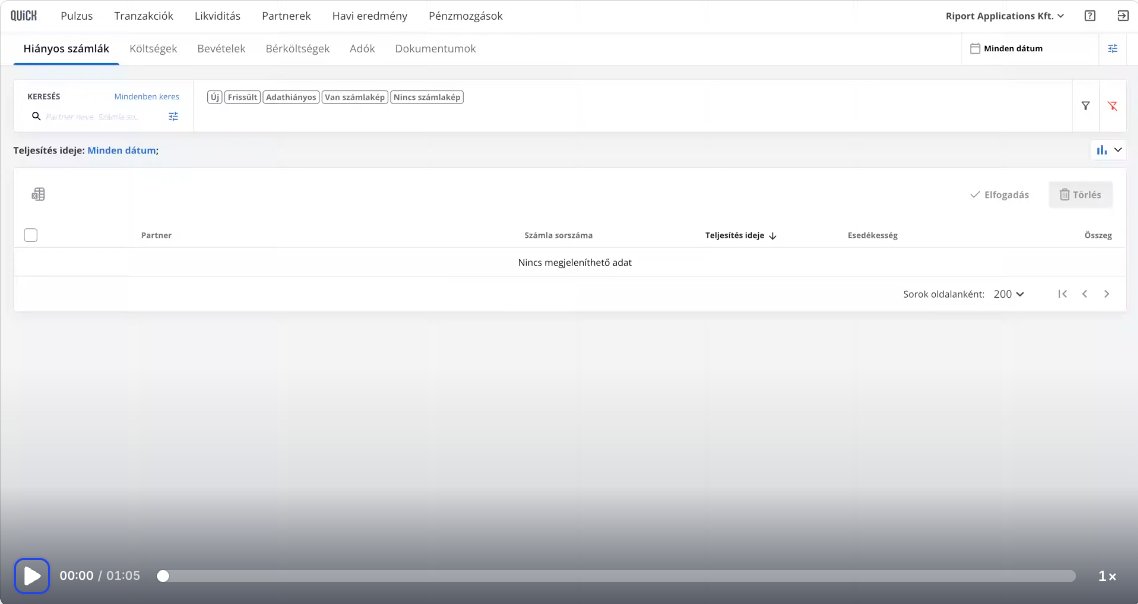
Hiányos számlák – a hálód

Ide kerül minden számla, amelyiknél még valami hiányzik. Amíg a gond nincs megoldva, nem lép tovább a költségek közé.

  • Megjött a NAV-adat, de nincs számlakép? A QUiCK ideiglenes képet készít az adatokból, és szól, hogy töltsd fel az eredetit.
  • Hiányos vagy ellentmondó adat (dátum, összeg, partner, áfakulcs) esetén itt javíthatod.
  • Gyorsszűrők: új, módosult, adathiányos, van / nincs számlakép.
  • Több számlát egyszerre is beküldhetsz – a rendszer magától párosítja a képet az adatokkal.
A szabály egyszerű: ha a lista üres, nálad minden rendben van.
Interaktív bemutató
Megnyitás új lapon →
02 · Tranzakciók

Költségek – minden számlád története

Itt jelenik meg minden beérkezett költségszámla. A QUiCK a PDF-ből vagy a fotóból kiolvassa a számla adatait (AutoScan), de érdemes egy pillantást vetned rájuk.

  • Forrásjelölés: zöld ikon – NAV-ból jött; narancs ikon – Számlázz.hu-ból; boríték – e-mailben küldted.
  • Eseménynapló: látod, ki küldte be, mikor érkezett, ki nyitotta meg, módosult-e, könyveltük-e, kifizették-e.
  • Csatolmányok: a számla mellé teheted a szerződést, teljesítésigazolást, megrendelést.
  • Megjegyzések: a számlához írt megjegyzést mi is látjuk – kereshető, de nem küld értesítést.
Interaktív bemutató A QUiCK számlalistájaBemutató megnyitása új lapon
03 · Tranzakciók

Dokumentumok – ami nem számla

Bankkivonat, szerződés, teljesítésigazolás, hatósági levél: mind ide kerül, egy kereshető helyre.

  • Feltöltés többféleképpen: húzd be a fájlt, küldd a dokumentumos e-mail-címedre, vagy használd a böngésző-bővítményt.
  • Típus és címke: jelöld, hogy bankkivonat, szerződés vagy szállítólevél – így később gyorsan megtalálod.
  • Kapcsolás: a dokumentumot hozzákötheted egy vagy több számlához, illetve partnerhez.
  • AI-feldolgozás: a szöveges PDF-ekből a QUiCK maga tölti ki az adatokat.
Képernyőkép
A QUiCK Dokumentumok listája mintaadatokkal
04 · Kezdő lépések

Böngésző-bővítmény – egy kattintás

Webes portálról tölted le a számláidat? A Chrome-bővítménnyel nem kell letöltened, majd újra feltöltened: egy kattintással a QUiCK-be küldöd.

  • Felismeri a weboldalakon a letölthető PDF-et és képet, és felkínál egy kis feltöltő gombot.
  • Szól, ha a fájl valószínűleg már bent van a QUiCK-ben.
  • Semmit nem tölt fel magától: minden küldést te hagysz jóvá.
  • Ha több céged van, küldés előtt kiválasztod, melyikbe menjen.
Jó tudni: asztali Chrome-ban működik, Firefoxban, Edge-ben és Safariban nem.
Interaktív bemutató
Megnyitás új lapon →
Elakadtál, vagy élőben néznéd?

Végigmegyünk rajta együtt, 30 percben.

Foglalj egy időpontot, és a saját fiókodon mutatjuk meg, hogyan küldöd be a legkevesebb munkával az anyagaidat.

30 perces egyeztetést foglalok
05 · Kezdő lépések

Mobilapp – biztonságos belépés, számlák zsebben

A QUiCK mobilalkalmazás a meglévő fiókodhoz kapcsolódik (iOS és Android). Benne nem regisztrálsz, csak belépsz.

  • Kétlépcsős belépés: a gépen indított belépést a telefonodon hagyod jóvá egy koppintással.
  • Face ID / Touch ID: gyorsabb azonosítás a telefonod beállításai szerint.
  • Költségszámlák keresése: partnernévre vagy számlaszámra keresel, megnyitod a számlaképet, kimásolod a számlaszámot.
  • Gyorsszűrők: lejárt, 7 napon belül esedékes, új, kép nélküli.
Jó tudni: a mobilapp elsősorban megtekintésre való. A hiányos számlák, a bevételek és a kimutatások a webes felületen érhetők el.
Képernyőkép
Bejelentkezési kérelem jóváhagyása a QUiCK mobilappban
06 · Kimutatások

Pulzus – napi ránézés a cégedre

Egy képernyőn látod a céged pénzügyi állapotát: nem kell kimutatást kérned, és nem kell megvárnod a hó végét.

  • Működési eredmény az idei évre: bevétel, költség, különbözet.
  • Interaktív grafikon havi bontásban, nettó vagy bruttó nézetben.
  • Bankegyenlegek és nagyjából 30 napos pénzügyi előrejelzés a fizetési határidők alapján.
  • Kintlévőségek: mely vevők tartoznak, és mióta.
Interaktív bemutató
A QUiCK Pulzus képernyőjeBemutató indítása
Megnyitás új lapon →
07 · Kimutatások

Havi eredmény – a hónapod egy képernyőn

Bevétel, költség, eredmény a választott időszakra, a QUiCK-ben lévő adatokból, élőben frissülve.

  • Háromféle nézet: teljesítés dátuma, számviteli időszak vagy tényleges pénzmozgás szerint.
  • Kattints bele: bármelyik összegre kattintva látod a mögötte lévő számlákat.
  • Szűrés partnerre és címkére, például projektre, telephelyre vagy üzletágra.
  • Az összesítő táblát Excelbe exportálhatod.
Interaktív bemutató
Megnyitás új lapon →
08 · Kimutatások

Likviditás – lásd előre, ha szűk lesz a kassza

Heti bontású, nagyjából 30 napos terv: mikor mennyi pénz jön be és megy ki, és mennyi marad a hét végén.

  • Benne vannak a kifizetetlen vevő- és szállítói számlák, a bérek és az adók esedékesség szerint.
  • A QUiCK a korábbi minták alapján előre jelzi a visszatérő költségeket.
  • Egy várt befizetést áttehetsz másik hétre – ez csak a tervet módosítja, a számla határidejét nem.
  • Egyszeri tételt kézzel is beírhatsz.
Jó tudni: a terv annyira pontos, amennyire naprakész a számlák „fizetve” állapota.
Interaktív bemutató
Megnyitás új lapon →
Fontos: a QUiCK kimutatásaiban látható áfa- és eredményadatok tájékoztató becslések a feltöltött számlákból, nem a könyvelt adatok. A hivatalos számokat a könyvelésből, tőlünk kapod – ha eltérést látsz, kérdezz bátran.

Gyakori kérdések

Kerül ez nekem valamibe?

Az alap használat nem. A regisztráció után egy ideig a teljes csomagot kipróbálhatod, utána eldöntöd, kellenek-e a fizetős funkciók.

  • Díjmentes alapcsomag: számlafeltöltés, dokumentumtár és kapcsolattartás velünk.
  • Előfizetéssel: Pulzus, havi eredmény, likviditás és a többi pénzügyi kimutatás.
  • Kedvezményesen fizetsz elő rajtunk keresztül: 25%-os kuponnal, vagy velünk kötött megállapodással nagyjából 40%-kal a listaár alatt.

Hogy neked melyik éri meg, beszéld meg velünk.

Kell hozzá informatikai tudás?

Nem. Ha tudsz e-mailt továbbítani, már tudod használni a QUiCK-et. A többit ezen az oldalon és a súgóban lépésről lépésre megtalálod.

Számlázz.hu #profi csomagom van. Nálam máshogy megy?

Egy lépéssel több van. A QUiCK-fiókodat mi hozzuk létre, utána a Számlázz.hu-fiókodból elindítod az integrációt: a rendszer felismeri a meglévő QUiCK-fiókodat, kiválasztod, és a két rendszer összekapcsolódik. Ebben segítünk: egy rövid konzultáción végigvezetünk rajta, vagy ha megbízol minket, ideiglenes jogosultsággal az összekötést is elvégezzük helyetted.

Mi kerül a hiányos számlák közé?

Az a számla, amelynek megjött az adata a NAV-ból, de még nincs hozzá számlakép, vagy amelyiknél valamelyik fontos adat hiányzik vagy ellentmondásos. Töltsd fel a képet, vagy javítsd az adatot, és a számla továbblép.

Mi van, ha valamit kétszer küldök be?

A QUiCK jelzi a duplikátumot, a böngésző-bővítmény pedig már küldés előtt szól, ha a fájl valószínűleg bent van.

Kell számlaképet küldenem, ha Számlázz.hu-t használok?

Ha #profi csomagod van, a Számlázz.hu-ban lévő számláid képestül, adatostul maguktól megérkeznek. Más csomagnál (#start, #digital) csak a NAV-adatok jönnek, a számlaképeket neked kell beküldened. A #free csomag a QUiCK-kel nem köthető össze.

Telefonról is tudok számlát feltölteni?

Igen: fotózd le, és küldd el csatolmányként a szállítói számlás e-mail-címedre. A mobilappban a már beérkezett költségszámláidat tudod keresni és megnézni.

Ha mélyebbre ásnál

Technikai kérdésben a QUiCK ügyfélszolgálata közvetlenül is segít, könyvelési kérdéssel pedig minket keress.

Szívesen megmutatjuk élőben is.

Díjmentes online bemutatón végigmegyünk a te fiókodon: hogyan küldöd be a legkevesebb munkával az anyagaidat, és mit érdemes figyelned a kimutatásokban.